AmazonのA+(Aプラス)の作り方|手順・構成の決め方・審査で落ちないための注意点
「A+を作ったほうがいいと聞いたけれど、何から始めればいいのか分からない」「作ってみたら審査で差し戻された」。Amazonに出店していて、こうした悩みはありませんか。
結論から言うと、A+は画像を作る前に、お客様の疑問に答える順番を決めるのがコツです。作業はセラーセントラルの専用画面で進められます。先に構成を決めておけば、画像の作り直しや審査のやり直しを減らせます。
この記事では、A+の利用条件の確認から、構成の決め方、入力の手順、審査の注意点、公開後の確認までを順に整理します。
A+とは:商品説明の場所に画像と文章で見せる機能
A+は、商品ページの説明の部分に、画像と文章を組み合わせて表示できる機能です。セラーセントラルでは「商品紹介コンテンツ」や「A+コンテンツ」と表示されます。
文字だけの商品説明に比べて、使う場面やサイズ、シリーズの違いを見せやすくなります。商品画像や箇条書きで伝えきれなかったことを補う場所と考えましょう。商品名や画像など、ページ全体の見直しは「Amazonの商品ページ改善のやり方」で解説しています。
作る前に確認すること
はじめに、自社のアカウントで作れるかを確認します。Amazonの米国向け資料では、ブランド登録で承認されたブランドの商品が対象とされています。また、商品に登録されているブランド名は、ブランド登録の名前と完全に一致させる必要があるとされています。
| 確認すること | 見る場所・考え方 |
|---|---|
| 作れるアカウントか | ブランド登録の状況と、A+の作成画面が開けるか |
| 対象の商品か | 自社ブランドの商品か、ブランド名が一致しているか |
| 費用 | 通常のA+とプレミアムA+で異なる場合があるので画面と案内で確認 |
| 作成メニューの場所 | 画面の変更もあるため、見つからないときはヘルプで「A+」を検索 |
条件や画面は変わることがあります。この記事の内容と違う場合は、セラーセントラルの表示とAmazonからの案内で確認しましょう。
なお、A+には、より大きな画像や動画などを使えるプレミアムA+もあります。2024年時点の情報では、カタログ内のすべてのASINにブランドストーリーを適用していること、過去12か月に15件以上のA+が承認されていることなどが条件とされていました。
条件や費用は変わる可能性があるため、Amazonからの案内で確認しましょう。多くの場合は、まず通常のA+を主力商品に入れていくことが先です。
作り方の手順:5つのステップ
作業は5つのステップに分けると進めやすくなります。最初の2つは、セラーセントラルを開く前に終わらせましょう。
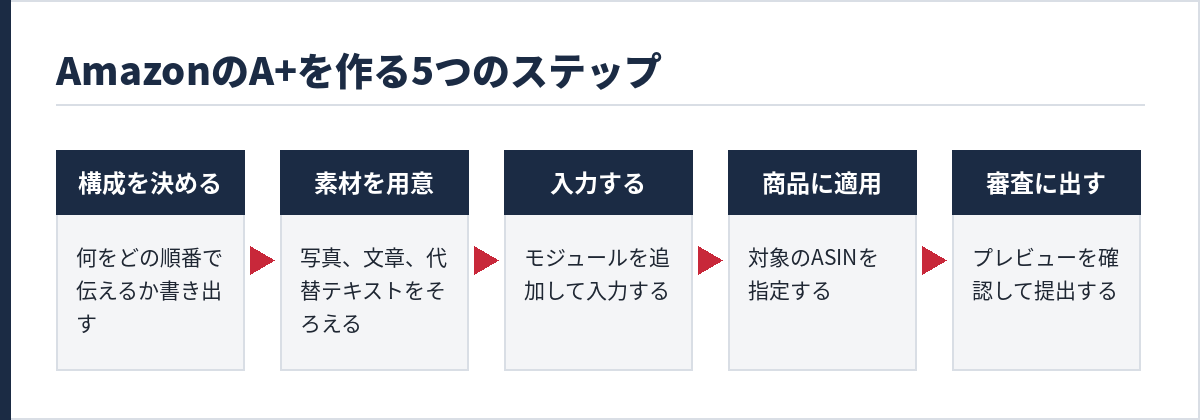
- 構成を決める:何をどの順番で伝えるかを紙やスプレッドシートに書き出す
- 素材を用意する:写真、文章、代替テキストをそろえる
- モジュールに入力する:A+コンテンツマネージャーで「コンテンツを作成」を選び、モジュールを追加して入力する
- 商品に適用する:対象のASINを指定する
- 審査に出す:プレビューを確認して提出する
モジュールとは、「大きな画像」「画像と文章」「比較表」といった部品のことです。部品を上から順に積み重ねて1つのA+を作ります。画像サイズはモジュールごとに異なり、たとえば横長の画像は970×300ピクセルと紹介されています。必ず入力画面に出る指定を見てから画像を作りましょう。
構成の決め方:お客様の疑問に答える順番で並べる
構成に迷ったら、お客様が買う前に持つ疑問の順番で並べます。次の表は基本の型です。商品に合わせて増減してください。
| 順番 | お客様の疑問 | 向いている内容 |
|---|---|---|
| 1 | これは何の商品か | 使っている場面の大きな画像と短い説明 |
| 2 | 何が良いのか | 特長を1つずつ、画像と文章で説明 |
| 3 | 自分に合うのか | サイズ、使う人、使う場面 |
| 4 | どう使うのか | 使い方、お手入れ、セット内容 |
| 5 | どれを選べばいいか | 自社シリーズの比較表 |
材料には、自社のレビューと問い合わせを使いましょう。同じ質問が何度も来ているなら、それはA+で先に答えるべき内容です。
ポイント サブ画像と同じ内容を並べるだけでは、A+を作る意味が薄くなります。サブ画像は「買う前の確認」、A+は「使ったあとの様子やシリーズの違い」のように役割を分けると、重複を減らせます。
素材の作り方:スマートフォンで読めることを優先する
画像の中の文字は、スマートフォンで小さく表示されます。1枚に入れる情報は1つに絞り、文字は大きめにしましょう。作ったらプレビューだけで済ませず、公開後に実際のスマートフォンでも確認します。
文章は、機能だけで終わらせず、お客様にとっての良さまで書きます。たとえば水筒なら、「真空二重構造で、朝入れた飲み物の温度を保ちやすい」のように書きます(説明のための架空の例です)。
画像には、代替テキストを入力します。代替テキストは、画像の内容を文章で説明するものです。キーワードを並べるのではなく、「黒いステンレス水筒を手に持っている様子」のように、見たままを短く書きましょう(架空の例です)。
審査で差し戻されやすい表現
A+は提出後にAmazonの審査があります。差し戻しの中には、表現を先に確認しておけば防げるものもあります。画像の中の文字も確認の対象と考えましょう。
| 種類 | 避けたい表現の例 |
|---|---|
| 価格・販促 | 「セール中」「送料無料」「今だけ」 |
| 根拠のない順位 | 「No.1」「一番」「最高」 |
| 他社との比較 | 他社名や他社商品を出した比較 |
| 効果の断定 | 「病気が治る」など医療・健康効果の言い切り |
| 保証 | 「永久保証」「満足保証」 |
| 外部への案内 | URL、QRコード、SNSアカウント、連絡先 |
見落としやすいのは、写真に写り込んだ商品パッケージのQRコードや、URLです。提出前に画像も1枚ずつ確認しましょう。比較表は、自社商品同士の比較にしておくと安心です。
審査の期間は、Amazonの米国向け資料では最大7営業日ほどで、混み合う時期はさらにかかる場合があるとされています。日本での目安は画面と案内で確認しましょう。セールに間に合わせたいときは、余裕を持って提出します。差し戻されたら、理由を読んで該当の箇所を直し、再度提出します。
公開後の確認:同じ長さの期間で比べる
公開されたら、スマートフォンとパソコンで表示を確認します。そのあと、変更前と同じ長さの期間で、ビジネスレポートのユニットセッション率を比べましょう。セールや広告費の増減があった期間は数字が動きやすいので、公開日と一緒に記録しておきます。
一度に多くの商品へ入れると、何が効いたのか分かりにくくなります。売上の大きいASINから順に進めましょう。社内で制作と確認の時間が取れないときは、外部に任せる方法もあります。依頼できる範囲は「Amazonの運営代行とは」をご覧ください。
まとめ
AmazonのA+は、画像を作る前に構成を決めると、やり直しを減らせます。
- ブランド登録の状況とブランド名の一致を先に確認する
- 構成、素材、入力、ASINの適用、審査の5つのステップで進める
- お客様の疑問に答える順番でモジュールを並べる
- 画像はスマートフォンで読めるようにし、代替テキストを入力する
- 価格、順位、他社比較、保証、外部への案内を避ける
- 公開日を記録し、同じ長さの期間で数字を比べる
まずは売上の大きいASINを1つ選び、レビューと問い合わせからお客様の疑問を5つ書き出してみてください。

楽天市場・Amazon・Yahoo!ショッピングのEC運営代行・ECコンサルティングを手がける株式会社DEXEZの代表。EC支援16年以上、300社以上の店舗支援に携わる。